- A+

远程在线安装各种打印机及办公设备驱动,提供打印机故障维修,打印机驱动下载安装共享等服务,为客户解决打印机相关的各种问题。 lq1600k打印机驱动,lq1600k打印机驱动怎么安装,
1.谁爱普生打印机驱动?
假如你用的电脑是WindowsXP系统:
按以下方法安装Windows系统内置的LQ-通用驱动:
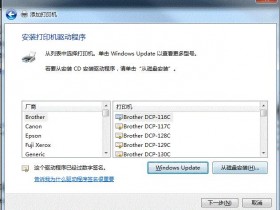
打开控制面板-打印机和传真-添加打印机-下一步-连接到计算机的本地打印机(注:不要选择自动检测和安装我的即插即用打印机)-端口选择(X表示数字,通常选择数字最大的端口,如果不能打印,再试试其他的USB端口)或者LPT下一步-制造商选择EPSON型号选择LQ-下一步,然后按屏幕提示完成。
提示:如果在安装过程中缺少文件,导致驱动器无法正常安装,则表示您使用Windows操作系统不完整,建议您更换其他计算机测试或重新安装操作系统。
假如你用的电脑是Windows7系统:
您可以安装Windows7系统内置的LQSeries1()通用驱动,详见以下链接文件:
epson1600k打印机驱动下载。
提示:如果在安装过程中缺少文件,导致驱动器无法正常安装,则表示您使用Windows操作系统不完整,建议您更换其他计算机测试或重新安装操作系统。
或者你可以下载并安装一个LQ-驱动,驱动可以通用。XP系统和WIN7系统可用。驱动安装后,需要在打印机图标上点击右键-属性(WIN7计算机是打印机属性)-设备设置,有一个需要改为关的包装模式。
以下是LQ-的驱动链接
LQ-/XP/Vista/7驱动程序
爱普生1600k驱动安装。
LQ-位/位/位驱动程序
爱普生1600打印机驱动。
若上述方案仍不能解决您的问题,
请登录爱普生官网的在线工程师:http://..55./portal/epson,
与爱普生工程师实时在线交流,
及时解决问题。(爱普生在线工程师服务时间:周一至周五9:00-18:00)lq1600k打印机驱动怎么安装。
你通常不需要密切关注你的驱动程序-在大多数情况下,如果它们正在工作,你不需要冒险通过更新它们来破坏某些东西。但是,当您第一次设置Windows时,安装正确的驱动程序是重要的一步。Windows将自行为键盘和鼠标等设备安装通用驱动程序,但您应该知道如何安装其他需要半定期更新的重要驱动程序。 lq1600k打印机驱动,lq1600k打印机驱动怎么安装,惠普电脑如何下载惠普打印机驱动,当然这款汉印打印机可与手机无线连接,首先我们需要将打印机与电源连接,再按一下电源键开启打印机,电源指示黄灯亮起,此时打印机进入等待连接状态,此时我们需要安装汉印美照App,安装成功后,点击登陆,选择型号CP4000L,选择设备连接,连接成功后,方可使用打印机打印照片,操作还是比较简单的,新手小白也可简简单单搞定。
如果您的设备驱动无法安装,或是装好驱动后不能正常打印,可以联系在线客服远程确认问题来处理!
- 在线微信客服
- 加18915735256 驱动安装
-

- 我的微信公众号
- 我的微信公众号扫一扫
-