- A+

远程在线安装各种打印机及办公设备驱动,提供打印机故障维修,打印机驱动下载安装共享等服务,为客户解决打印机相关的各种问题。 电脑怎么安装打印机驱动,电脑怎么安装打印机驱动程序,
1.如何安装打印机驱动器 有什么方法
打开电脑上的设备和打印机。
3.进入打印机设置的页面。
右键选择添加打印机。
5.网络打印机安装在这里,直接选择以下项目。
然后自动搜索打印机型号和端口信息。
7.按下一步等待计算机自动检测打印机的驱动程序。电脑怎么添加打印机驱动。
8.在这里添加打印机,选择需要安装的具体型号。我在这里sharp>。
9.继续下一步替换当前驱动程序。
10.输入打印机名称,可以随意填写,一般默认。
等待驱动安装完成。怎么下载驱动安装打印机。
12.设置打印机是否共享,如果是个人电脑,则设置为不共享。
13.下一步继续成功添加。
最后,你可以看到已经添加了打印机。
2.如何将打印机安装到计算机步骤
打开控制面板,点击设备和打印机。电脑上找不到要添加的打印机。
点击打印服务器属性。
3.在驱动程序栏下单击添加。
添加打印机驱动程序导向,点击下一步。
5.根据计算机的操作系统位数进行选择,然后单击下一步。
6.选择要安装的打印机驱动的制造商和型号,点击下一步。
7.添加打印机驱动器并单击完成。电脑打印机驱动怎么拷贝出来。
3.如何安装计算机打印机驱动程序?
具体操作如下:打印机驱动找不到了怎么安装。
工具/原料:Windows7
AisinoSK-
1.打开控制面板,找到硬件和声音。
2.点击上面的设备和打印机。
3弹出窗口中,点击添加打印机。
弹出窗口后,点击我需要的打印机没有列出。
使用选择TCP/IP将打印机添加到地址或主机名中,然后单击下一步。
然后输入自己的主机名。
7、设备类型选择标准。
8.找到自己的打印机型号选择,点击下一步。在选项列表中选择打印机的品牌和型号。如果您有光盘,请直接用随机附带的光盘安装打印机驱动系统。如果没有,请在品牌官方网站上下载该型号的打印机驱动器,并根据其提示逐步安装。
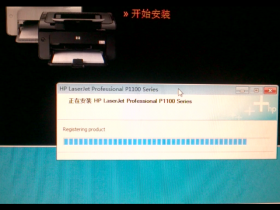
9.点击共享此打印机,让网络中的其他用户找到并使用它点击下一步。惠普打印机驱动安装视频教程。
10.上述操作后,打印机连接成功。
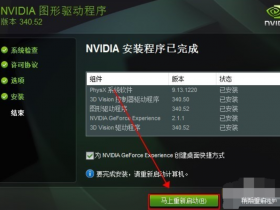
1、安装驱动。经过几次重启,我们进入到了Windows,这时先不要着急联网,我们要断网把之前下载齐全的驱动都安装好,确保设备中的每个硬件都有了它对应的驱动程序,之后再联网。 电脑怎么安装打印机驱动,电脑怎么安装打印机驱动程序,电脑怎么添加惠普打印机驱动,打个比方,所有的显卡都可以开机显示出画面,但仅仅是显示出来而已,要发挥显卡的完整性能,提供各种图像处理支持,还需要在安装专门的显卡驱动。
如果您的设备驱动无法安装,或是装好驱动后不能正常打印,可以联系在线客服远程确认问题来处理!
- 在线微信客服
- 加18915735256 驱动安装
-

- 我的微信公众号
- 我的微信公众号扫一扫
-